他打开邮件营销助手,把三个发件邮箱挨个填进去,又删掉一个。光标在输入框里闪,他停下来想:第一次用,到底能拿到什么结果。
这个问题不好答。工具不会替你写邮件,也不会替你决定什么时候发。它能做的是把「定时、定频、定任务」这件事接过去,让多邮箱投递和结果记录不再靠手记。
下面这份使用说明,按第一次使用的顺序写。先看直接回答,再看准备和操作,最后是常见问题与注意事项。
直接回答:邮件营销助手能帮你把投递和记录接过去
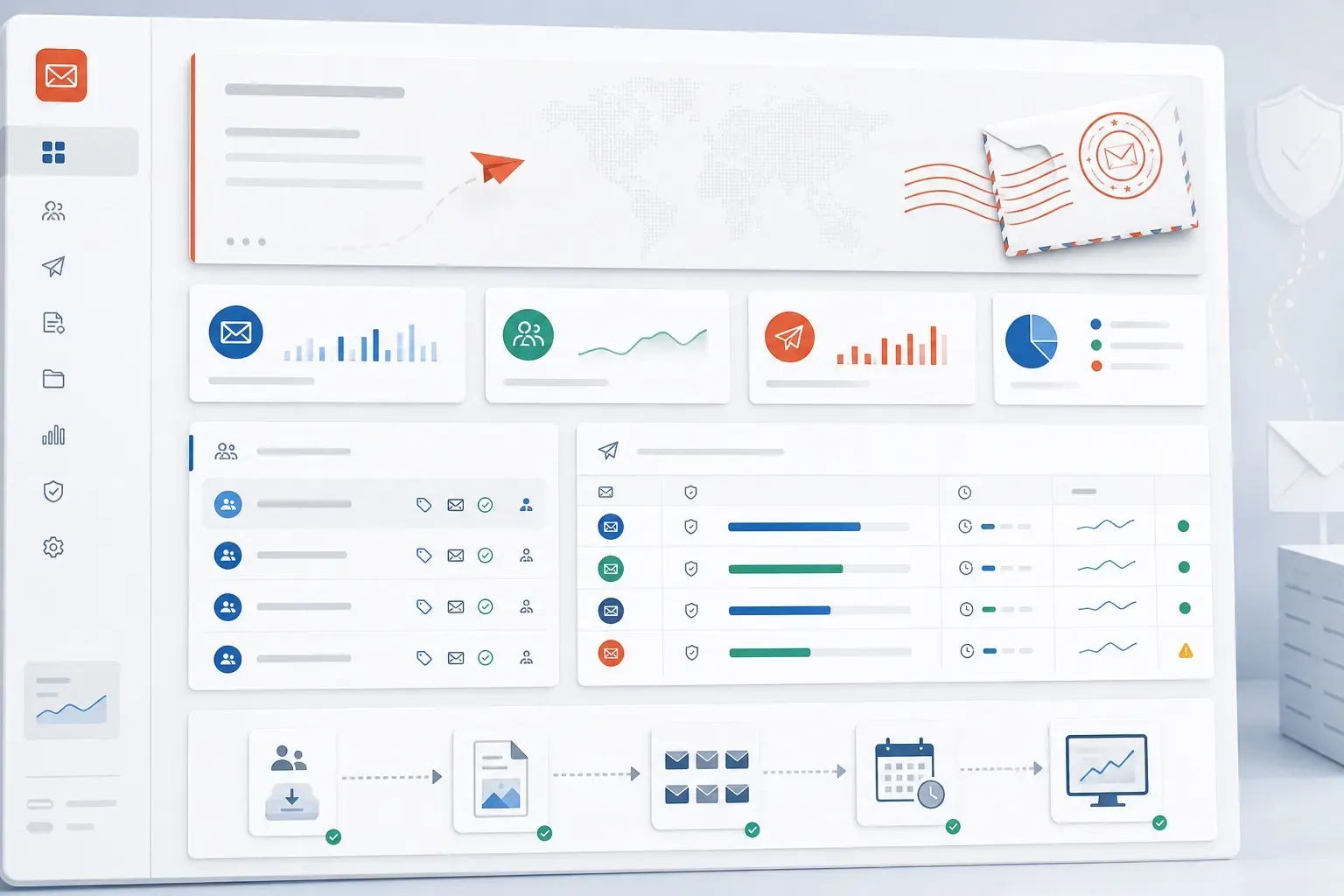
第一次用,能得到的结果是把「发信」和「看结果」拆成两件可管理的事。你配置好邮件任务与投递节奏,系统按设定自动完成多邮箱投递,你在一个地方集中查看执行状态与结果。
它不承诺打开率,也不保证回复。产品定位里写得很直白:定时、定频、定任务,自动完成多邮箱投递与结果追踪。新媒体时代偶尔来点Old School,可能反而更容易让客户看见。
所以第一次使用,目标可以定得小一点:把一次外联任务完整跑通,看清楚每个邮箱发了什么、什么时候发的、状态是什么。
准备工作:使用说明里要先确认的几件事
动手之前,先把这几项确认清楚,后面会省很多来回。
- 确认你要用的发件邮箱。邮件营销助手支持管理多个发件邮箱,第一次不必全填,先放一两个能正常收发的进去。
- 想清楚这次任务的节奏。是每天发一批,还是隔几天发一次,先有一个大致安排。
- 准备好要发的内容。正文、主题、称呼方式,提前定稿,避免边发边改。
- 确认收件对象是你可以联系的人。使用时应遵守适用的隐私、反垃圾邮件和电子通信规则,不得发送违法或未经授权的内容。
- 想好你用什么标准判断这次任务算完成。是全部投递成功,还是收到若干回复,先写下来。
这几项不需要一次做到完美。第一次用,能把邮箱和节奏定下来,就已经够开始。
操作步骤:第一次跑通任务的顺序
- 打开邮件营销助手,按页面提示填写注册信息,进入产品界面。
- 在邮箱管理里添加你的发件邮箱,按页面提示完成配置。
- 新建一个邮件任务,填写主题与正文内容。
- 设置投递节奏,确定发送的时间点和频率。
- 选择这次任务使用的发件邮箱,可以选一个,也可以选多个。
- 确认任务内容后启动,让系统按设定执行投递。
- 在结果页面集中查看执行状态,记录哪些已投递、哪些有异常。
每一步只做一件事。第一次不建议把多个任务同时开起来,跑通一个再说。
示例演示:拿一个邮箱跑一次小任务
假设你只有一个发件邮箱,想给一批联系人发一封简短的外联邮件。可以这样走一遍。
先添加这个邮箱,确认它能正常发出邮件。然后新建任务,主题写一句清楚的话,正文控制在几段以内,称呼留出替换的位置。
节奏上,先设成一天发一批,不要一次全部投出去。启动后,隔一段时间回到结果页面,看执行状态。
看到状态正常,说明这条链路通了。这时候再考虑加第二个邮箱,或者把节奏调成隔天一次。第一次的任务量小一点,出问题时你更容易定位是哪一步。
跑完这一遍,你会对「配置任务、设定节奏、查看结果」这三个动作有具体的感觉。这比读十遍说明有用。
常见问题:第一次用邮件营销助手会问什么
问:第一次用,需要先准备很多邮箱吗? 答:不需要。邮件营销助手支持管理多个发件邮箱,但第一次放一两个能正常收发的进去就够。多邮箱是后面按需要加的。
问:任务启动后还能改节奏吗? 答:目前官方资料未提供任务启动后修改节奏的具体说明,建议在启动前把时间和频率确认好。
问:结果页面能看到什么? 答:可以集中查看执行状态与结果。具体展示哪些字段,目前官方资料未提供,以页面实际显示为准。
问:发出去没人回,是不是工具的问题? 答:工具负责投递和记录,回复取决于内容与对象。第一次使用时,先把投递跑通,再回头看内容。
边界说明:使用邮件营销助手的注意事项
工具能接过去的是执行,接不过去的是判断。发什么、发给谁、多久发一次,这些仍然由你定。
使用时应当遵守适用的隐私、反垃圾邮件和电子通信规则,不得发送违法或未经授权的内容。这一条不是摆设,第一次用就要把它放进流程里。
另外,产品页面给出的能力是配置任务与节奏、管理多个发件邮箱、集中查看执行状态与结果。除此之外的细节,目前官方资料未提供,不要按想象去推断。
产品地址是 https://lifeverse.gufreelancer.com/products/lifeverse-mail ,需要时可以按这个路径进入查看。
第一次用,先跑通一个小任务。跑完再看结果页面,你会知道下一步该调哪里。